


Principais Problemas do dia a dia
🛠️ Guia de Primeiros Socorros: Tecnologia na Escola
Antes de abrir um chamado, tente estes passos simples. 90% dos problemas são resolvidos aqui!
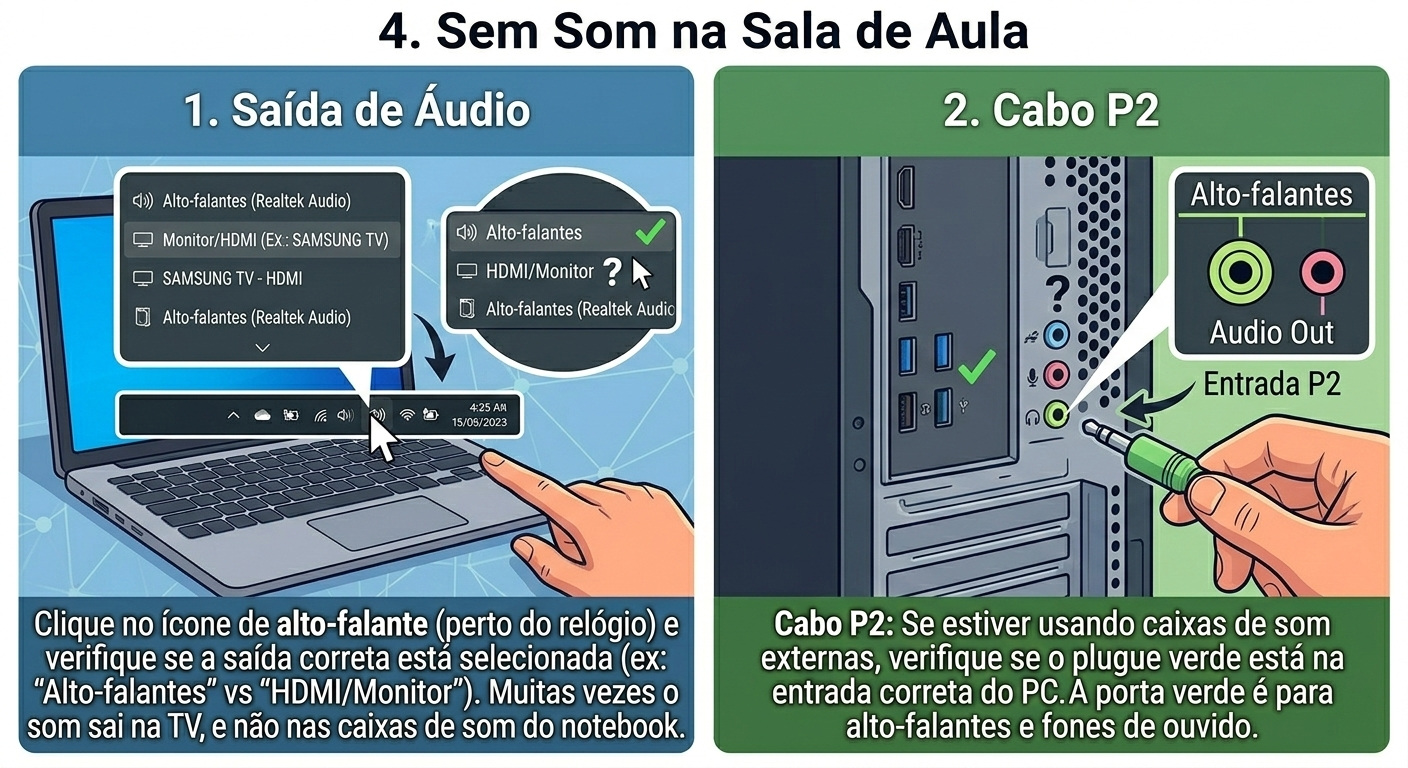
1. O computador não liga ou a tela está preta
- Verifique a tomada: Parece óbvio, mas cabos de força se soltam com o movimento das pernas debaixo da mesa.
- Verifique se há alguma luz acesa no botão de ligar o computador/notebook
- Cabo do Monitor: Veja se o cabo atrás do monitor (VGA, HDMI ou DisplayPort) está bem encaixado.
2. Sem Internet
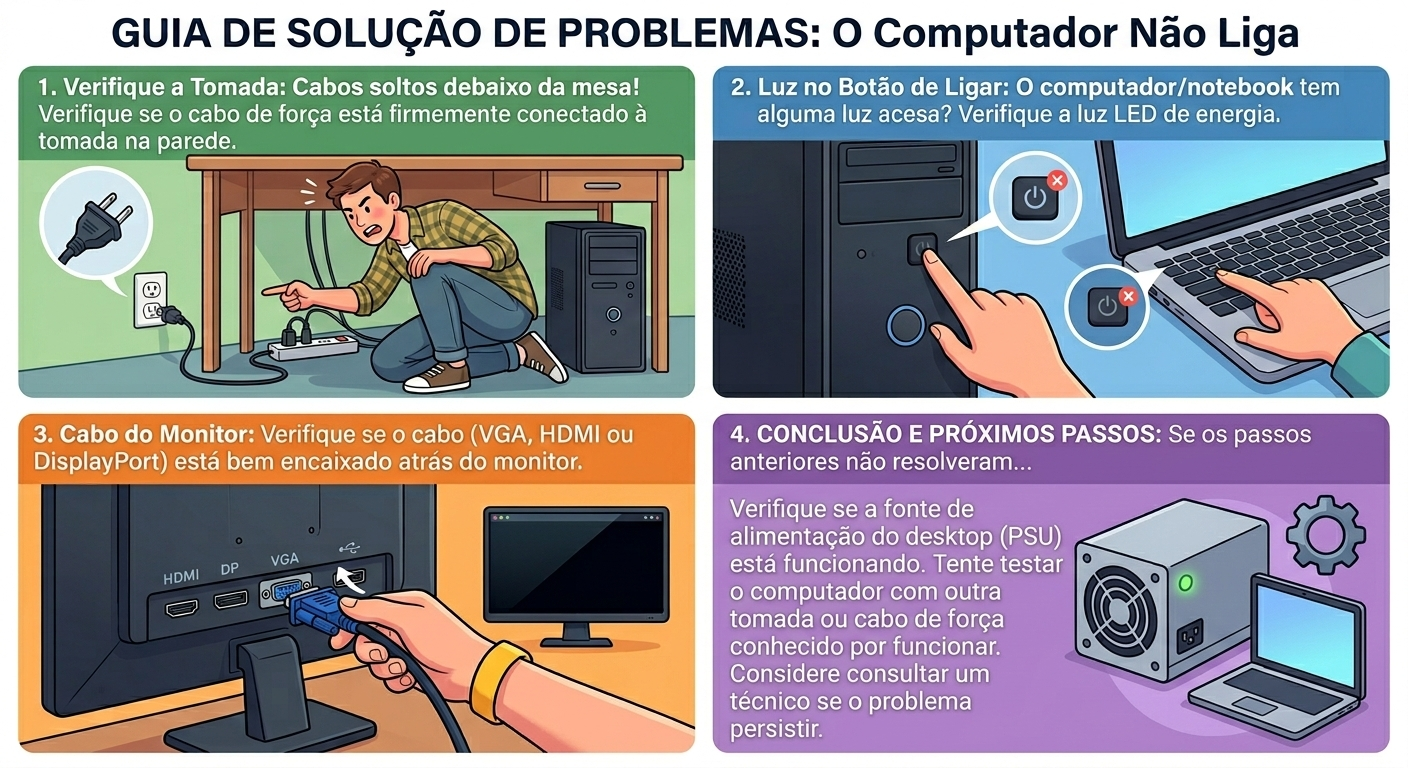
- O ícone do globo: Se aparecer um globozinho no canto inferior direito, você está desconectado.
- Cabo de rede: Se for um computador de mesa, verifique se a luzinha verde/laranja atrás da CPU, onde entra o cabo de rede, está piscando, verifique também se o cabo está bem conectado.
3. Conexão TV/Computador
Se a imagem não aparece na TV da sala, siga este checklist rápido:
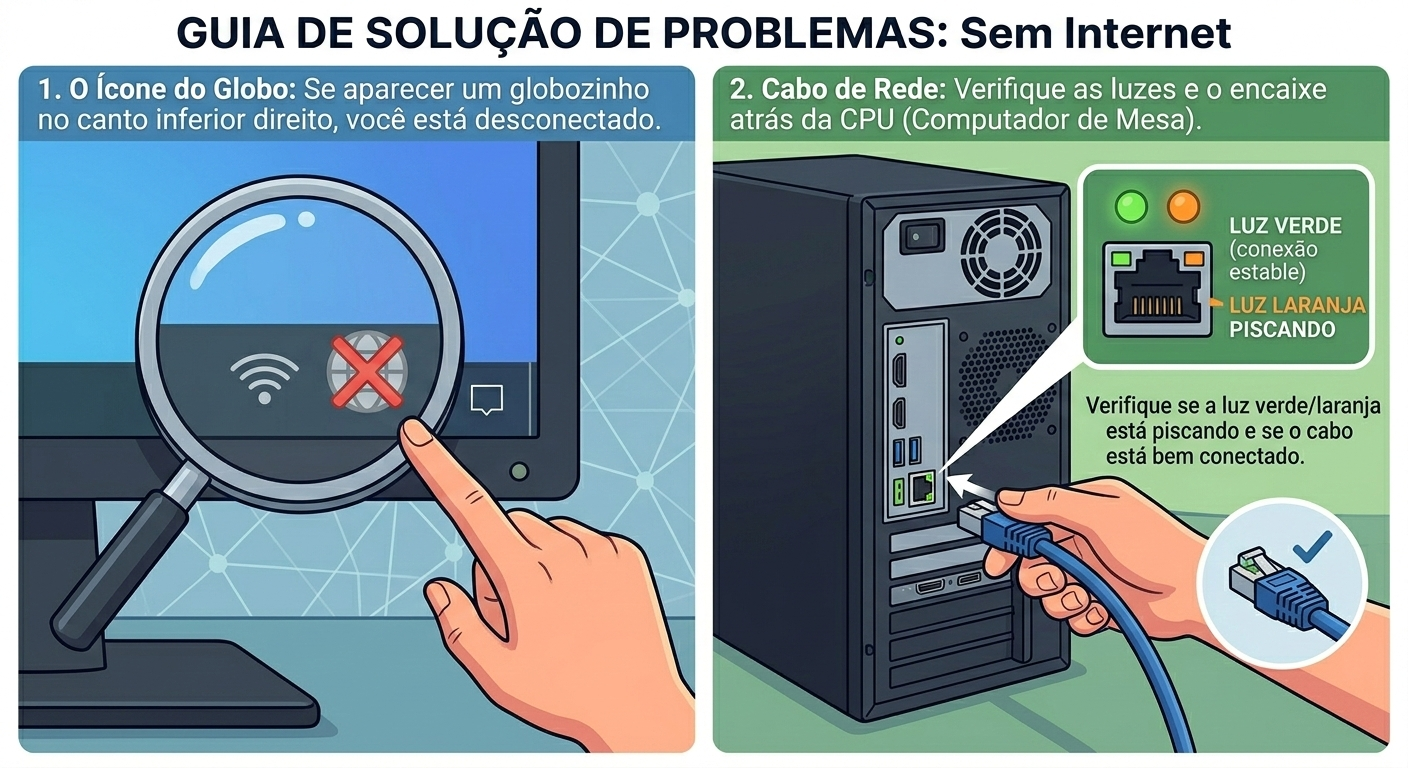
1. O básico dos cabos
- Encaixe: Verifique se o cabo HDMI ou DISPLAYPORT está bem firme no notebook/PC.
2. O comando “Mágico” (Windows + P)
Muitas vezes o computador está ligado, mas não sabe que deve enviar a imagem para a TV.
- Segure a tecla Windows (aquela com a bandeirinha) e aperte a letra P.
- Escolha a opção Duplicar.
- Dica: Se quiser ler suas anotações no PC enquanto os alunos veem apenas o slide, escolha Estender.
- Verifique se a imagem está sendo exibida apenas na TV. Caso esteja, pressione Windows + P e selecione a opção Duplicar.
- Som saindo no PC e não na TV?
- Clique no ícone de Alto-falante (perto do relógio do Windows).
- Clique na setinha para cima (^) para ver a lista de saídas.
- Selecione o nome da TV
4. Sem Som na Sala de Aula
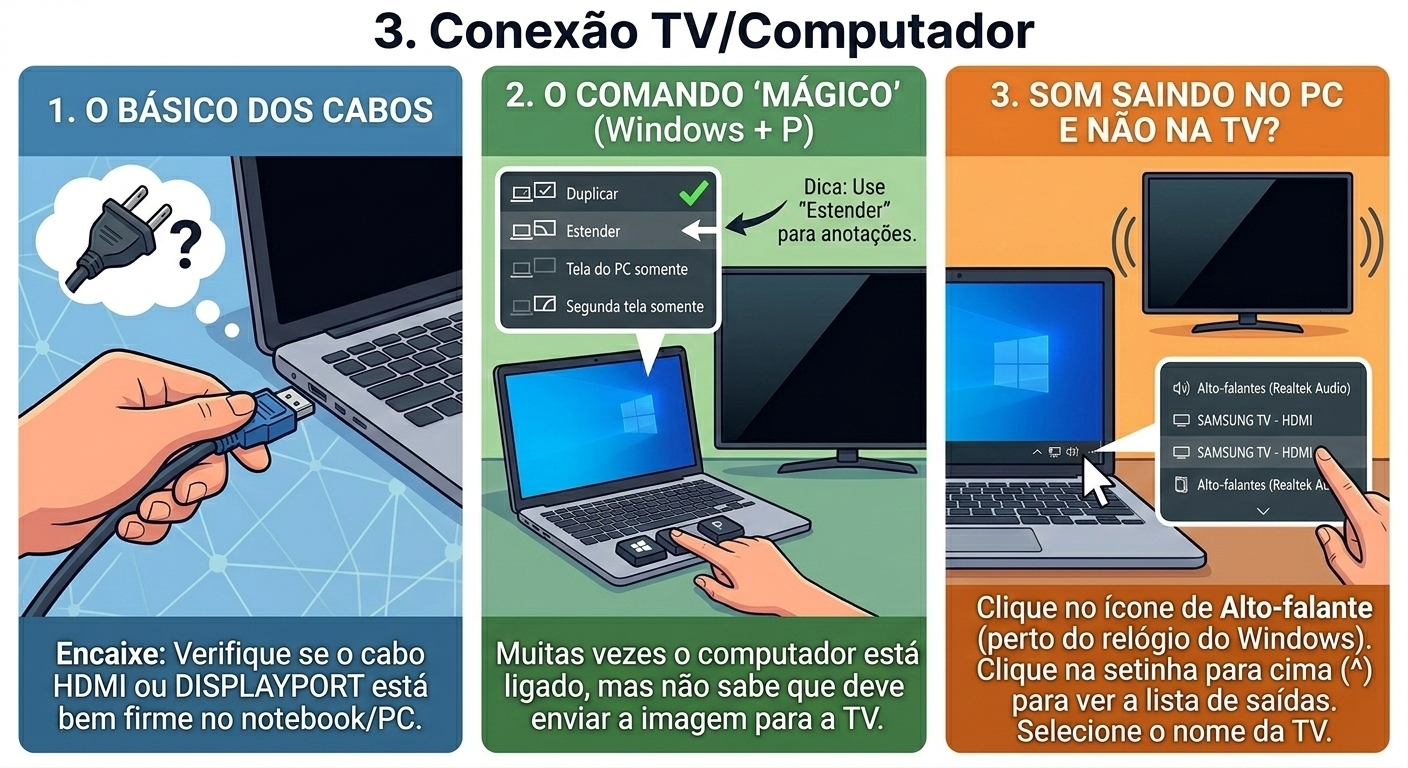
- Saída de Áudio: Clique no ícone de alto-falante (perto do relógio) e verifique se a saída correta está selecionada (ex: “Alto-falantes” vs “HDMI/Monitor”).
- Cabo P2: Se estiver usando caixas de som externas, verifique se o plugue verde está na entrada correta do PC.